
محتويات الدليل
- البدء — موقع 5D وتسجيل الدخول
- فتح نموذج إرسال التذكرة
- إرسال تذكرة جديدة (خطوة بخطوة)
- فهم الوسوم، الوسوم الفرعية والأولوية
- ما الذي يحدث بعد الإرسال
- كيف تتم مراجعة طلب الأولوية الخاص بك
- تتبع تذاكرك في البوابة
- تعديل وصف تذكرتك
- الرسائل والإشعارات التي ستصلك
- استخدام نموذج "اتصل بنا"
- استكشاف الأخطاء وإصلاحها والأسئلة الشائعة
- بطاقة مرجعية سريعة
- المستخدمون الداخليون (مقدمو طلبات المهام)
1. البدء
كل ما يتعلق بتذاكر الدعم يتم على موقع 5D. عند فتح أي صفحة دعم أو صفحة "تذاكري"، يقوم الموقع تلقائيًا بتحويلك إلى موقع 5D، بحيث تكون دائمًا في المكان الصحيح.
تسجيل الدخول
استخدم حسابك لتسجيل الدخول من صفحة تسجيل الدخول الخاصة بالموقع.
حقل تسجيل الدخول هو اسم المستخدم
في موقع 5D، يُسمى مربع تسجيل الدخول username (وليس "البريد الإلكتروني"). أدخل اسم المستخدم وكلمة المرور لتسجيل الدخول.
الوصول إلى منطقة الدعم الخاصة بك
بعد تسجيل الدخول، سيؤدي فتح /my (الصفحة الرئيسية للبوابة الخاصة بك) إلى نقلك مباشرة إلى قائمة تذاكرك على /my/tickets. من هناك يمكنك مراجعة التذاكر الحالية أو بدء تذكرة جديدة.
الشيئان اللذان ستستخدمهما أكثر
تذاكري — قائمة بجميع التذاكر التي قمت بإرسالها (/my/tickets).
إنشاء تذكرة — الزر الذي يفتح نموذج الإرسال (انظر القسم التالي).
هل تعمل داخل نظام Odoo الخلفي بدلاً من ذلك؟
إذا كنت موظفًا داخليًا يعمل في نظام Odoo الخلفي، يظهر شريط أدوات صغير في أعلى اليمين يحتوي على اختصارين: أيقونة تذكرة تفتح "تذاكري"، وأيقونة قلم تفتح نموذج إرسال التذكرة. أما عملاء البوابة فيستخدمون أزرار الموقع الموضحة أدناه.
2. فتح نموذج إرسال التذكرة
هناك ثلاث طرق للوصول إلى النموذج الذي ينشئ تذكرة جديدة.
| الطريقة | الكيفية |
|---|---|
| من "تذاكري" | افتح /my/tickets وانقر على زر + إنشاء تذكرة أعلى القائمة. هذه أسهل طريقة بمجرد تسجيل الدخول. |
| شريط الأدوات الخلفي | يمكن للموظفين الداخليين النقر على أيقونة القلم في شريط الأدوات العلوي للانتقال إلى نموذج الإرسال. |
3. إرسال تذكرة جديدة
يتم تعبئة نموذج الإرسال مسبقًا ببياناتك حيثما أمكن، لذا لا تحتاج سوى إلى وصف مشكلتك وتصنيفها. الحقول المميزة بـ * إلزامية.
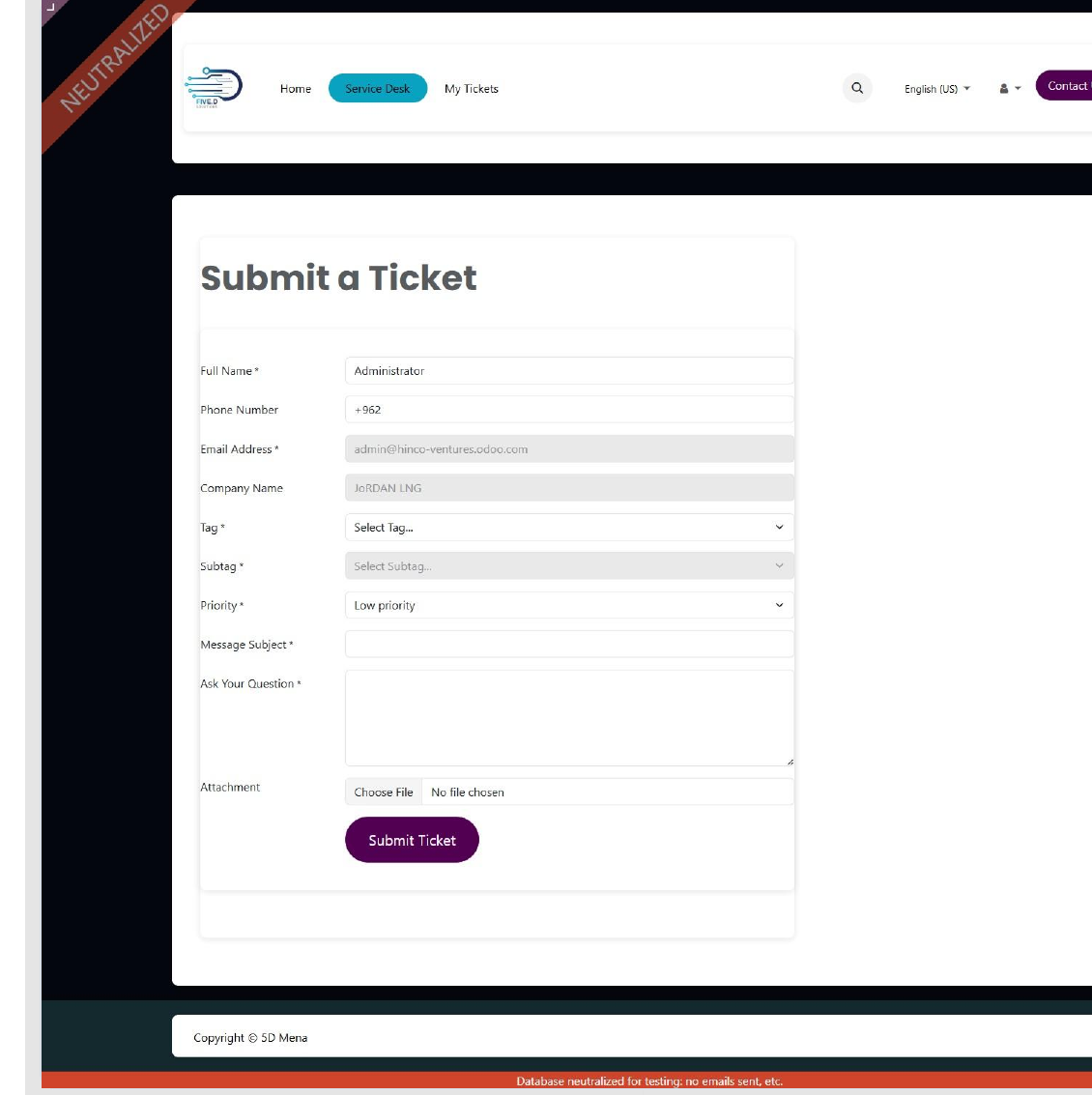
الحقول التي تُعبأ نيابةً عنك
| الحقل | السلوك |
|---|---|
| البريد الإلكتروني | معبأ مسبقًا من حسابك ويُعرض للقراءة فقط — لا داعي لكتابته، ولا يمكن تغييره في النموذج. |
| الشركة | معبأة مسبقًا من ملف الموظف/الشركة الخاص بك وتُعرض للقراءة فقط. |
| الهاتف | معبأ مسبقًا من ملفك الشخصي عند توفره. يمكنك تعديله، لكن يجب أن يتبع قواعد تنسيق الهاتف أدناه. |
الحقول التي تقوم بتعبئتها
Tag.Subtag معطّلة حتى تختار وسمًا. بمجرد اختيار الوسم، تُعرض فقط الوسوم الفرعية التابعة له. اختر الأنسب.اختر الوسم أولاً
إذا بدت القائمة المنسدلة Subtag باهتة، فذلك لأنه لم يتم اختيار وسم بعد. اختر وسمًا لتصبح الوسوم الفرعية المطابقة متاحة. تغيير الوسم يمسح اختيار الوسم الفرعي السابق.
تنسيق رقم الهاتف
يتم التحقق من حقل الهاتف قبل إرسال النموذج. الرقم الصالح يكون إما:
- 10 أرقام بالضبط (على سبيل المثال
0791234567)، أو - علامة "+" متبوعة بـ 9 إلى 15 رقمًا (على سبيل المثال
+962791234567).
أخطاء شائعة في رقم الهاتف
لا يُسمح بالحروف أو أي رموز أخرى. يتم تنظيف المسافات والشرطات والأقواس التي تكتبها تلقائيًا، لكن يجب أن يطابق الرقم النهائي أحد النمطين أعلاه. إذا لم يطابق، يُحظر الإرسال، ويُظهر الحقل باللون الأحمر، وتظهر رسالة توضح التنسيق الصحيح.
4. فهم الوسوم، الوسوم الفرعية والأولوية
هذه الاختيارات الثلاثة تفعل أكثر من مجرد تصنيف تذكرتك — فهي تحدد الفريق الذي سيتعامل معها وأولويتها الفعلية.
العلاقة بين الوسم والوسم الفرعي
ينتمي كل وسم فرعي إلى وسم واحد أو أكثر. لهذا السبب تختار الوسم أولاً: فهو يقلّص قائمة الوسوم الفرعية إلى الخيارات ذات الصلة فقط. اختيار الوسم الفرعي الأدق يساعد تذكرتك على الوصول إلى الأشخاص المناسبين بشكل أسرع.
كيف تُستخدم اختياراتك
| اختيارك | ما الذي يتحكم فيه |
|---|---|
| الوسم الفرعي | التوجيه: يتم تعيين التذكرة تلقائيًا إلى فريق الدعم المرتبط بذلك الوسم الفرعي. |
| الوسم الفرعي | الأولوية الأساسية: تُحدَّد الأولوية الفعلية للتذكرة من مستوى أولوية الوسم الفرعي نفسه. |
| الأولوية | طلبك: درجة الإلحاح التي تطلبها. إذا كانت أعلى من المستوى الأساسي للوسم الفرعي، يراجعها أحد الوكلاء قبل تطبيقها (القسم 6). |
مرجع الوسم ← الوسم الفرعي ← الفريق
كل وسم فرعي يرسل التذكرة إلى فريق محدد ويحدد أولويتها الأساسية. اختر الوسم الفرعي الأنسب للمشكلة — يوضح هذا الجدول وجهة كل منها. تُوجَّه التذاكر إلى أحد أربعة فرق: Odoo، الأجهزة والبرمجيات، الاختبار، أو المشاريع. "أخرى" هي الفئة الجامعة في كل تصنيف (أقل أولوية).
| الوسم الفرعي | يُوجَّه إلى الفريق | الأولوية الأساسية |
|---|---|---|
| طلب وصول | ||
| إعادة تعيين كلمة مرور Odoo | Odoo | عالية |
| حساب Odoo جديد | Odoo | متوسطة |
| تعديل صلاحيات Odoo | Odoo | عالية |
| الوصول إلى مجلد مشترك | الأجهزة والبرمجيات | متوسطة |
| أخرى | Odoo | منخفضة |
| تغيير في التطبيق | ||
| تغيير سير عمل Odoo | Odoo | عالية |
| تغيير عملية الموافقة | الاختبار | عاجلة |
| تغيير تقرير أو تخطيط Odoo | Odoo | متوسطة |
| أخرى | Odoo | منخفضة |
| تخصيص أصل | ||
| تخصيص جهاز | الأجهزة والبرمجيات | عالية |
| أخرى | الأجهزة والبرمجيات | منخفضة |
| إعادة أصل | ||
| إعادة عند خروج الموظف | الأجهزة والبرمجيات | عاجلة |
| إعادة جهاز تالف | الأجهزة والبرمجيات | عاجلة |
| إعادة استبدال | الأجهزة والبرمجيات | متوسطة |
| إعادة مؤقتة | الأجهزة والبرمجيات | منخفضة |
| أخرى | الأجهزة والبرمجيات | منخفضة |
| البريد الإلكتروني | ||
| بريد إلكتروني جديد | المشاريع | عالية |
| إعادة تعيين كلمة المرور | الأجهزة والبرمجيات | متوسطة |
| مشكلة إرسال / استقبال | الأجهزة والبرمجيات | عاجلة |
| إعداد التوقيع | الأجهزة والبرمجيات | منخفضة |
| مشكلة رسائل مزعجة (سبام) | الأجهزة والبرمجيات | عاجلة |
| استيراد وتصدير الرسائل | المشاريع | عالية |
| مشكلة في التطبيق | الأجهزة والبرمجيات | متوسطة |
| أخرى | الأجهزة والبرمجيات | منخفضة |
| الأجهزة | ||
| مشكلة في الحاسوب المحمول | الأجهزة والبرمجيات | متوسطة |
| مشكلة طابعة (طباعة/مسح) | الأجهزة والبرمجيات | عالية |
| طابعة (حبر منخفض) | الأجهزة والبرمجيات | متوسطة |
| لوحة مفاتيح / فأرة | الأجهزة والبرمجيات | منخفضة |
| أخرى | الأجهزة والبرمجيات | منخفضة |
| الشبكة | ||
| انقطاع الإنترنت | الأجهزة والبرمجيات | عاجلة |
| بطء الاتصال | الأجهزة والبرمجيات | عاجلة |
| أخرى | الأجهزة والبرمجيات | منخفضة |
| اختبار ضمان الجودة | ||
| اختبار وظيفي | الاختبار | عالية |
| اختبار غير وظيفي | الاختبار | متوسطة |
| اختبار التكامل | الاختبار | متوسطة |
| اختبار الانحدار | الاختبار | عالية |
| اختبار المتطلبات | الاختبار | عالية |
| أخرى | Odoo | منخفضة |
| مشاكل متكررة | ||
| دعم Odoo اليومي | Odoo | عاجلة |
| جلسة تدريب على Odoo | Odoo | عالية |
| أخرى | Odoo | منخفضة |
| تحليل السبب الجذري | ||
| التحقيق في حادثة Odoo | Odoo | عالية |
| تحليل أداء Odoo | Odoo | عالية |
| تحليل قاعدة بيانات Odoo | Odoo | متوسطة |
| تقرير عطل Odoo | Odoo | عاجلة |
| تحليل أمني لـ Odoo | Odoo | عاجلة |
| أخرى | Odoo | منخفضة |
| الأمان | ||
| تفعيل / تعطيل مستخدم | الأجهزة والبرمجيات | عالية |
| تتبع سجل تدقيق Odoo | Odoo | متوسطة |
| مشكلة أمنية | الأجهزة والبرمجيات | عاجلة |
| أخرى | الأجهزة والبرمجيات | منخفضة |
| البرمجيات | ||
| تثبيت / إلغاء تثبيت | الأجهزة والبرمجيات | عالية |
| ترقية | الأجهزة والبرمجيات | متوسطة |
| تفعيل / تعطيل مستخدم | الأجهزة والبرمجيات | عالية |
| أخرى | الأجهزة والبرمجيات | منخفضة |
5. ما الذي يحدث بعد الإرسال
بمجرد إنشاء تذكرتك، تحدث عدة أمور تلقائيًا.
لست بحاجة لمتابعة التذكرة بنفسك
يتم التعامل مع التوجيه وتحديد الأولوية نيابةً عنك. فقط راقب تذكرتك في تذاكري وانتبه لرسائل التحديث.
6. كيف تتم مراجعة طلب الأولوية الخاص بك
يمكنك دائمًا طلب أولوية أعلى، لكن الطلبات الأعلى من المعتاد يؤكدها وكيل دعم للحفاظ على عدالة واتساق الإلحاح.
متى تكون المراجعة ضرورية
إذا كانت الأولوية التي طلبتها أعلى من المستوى القياسي للوسم الفرعي الذي اخترته، تُوسَم التذكرة للتحقق بمجرد أن يتولاها أحد الوكلاء. وإلى أن تتم المراجعة، تحتفظ التذكرة بالأولوية القياسية.
النتيجتان المحتملتان
| النتيجة | ما ستراه |
|---|---|
| تمت الموافقة | تظهر رسالة في تذكرتك: "تم التحقق من أولوية التذكرة — تمت الموافقة على الأولوية المطلوبة '…'." تُرفع أولوية التذكرة إلى ما طلبته. |
| تم الرفض | تظهر رسالة في تذكرتك: "تم رفض الأولوية المطلوبة"، مع سبب من الوكيل. تبقى التذكرة عند أولويتها القياسية. |
لماذا يوجد هذا الإجراء
يحافظ على معنى حقيقي للأولويات: تُرفع المشاكل العاجلة فعليًا، ويُشرح كل قرار في سجل التذكرة حتى تعرف دائمًا أين تقف الأمور.
7. تتبع تذاكرك
تحتفظ بوابتك بسجل كامل لكل تذكرة قمت بإرسالها.
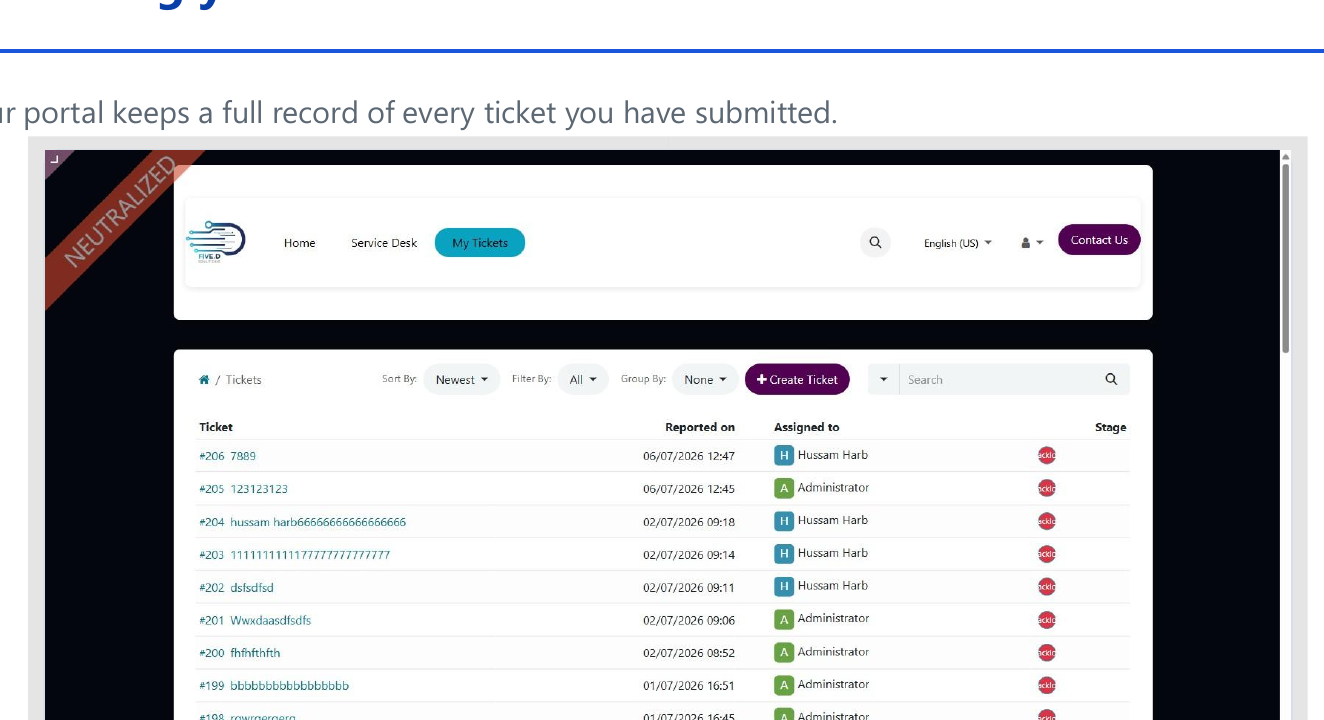
/my/tickets (أو استخدم أيقونة اختصار التذاكر إذا كنت تعمل في الواجهة الخلفية).المراحل تخبرك بوضع تذكرتك
تمر كل تذكرة بمراحل أثناء العمل عليها. عند تغيّر المرحلة، تُضاف ملاحظة إلى تذكرتك نصها "تغيّرت المرحلة: [المرحلة القديمة] ← [المرحلة الجديدة]"، بحيث يمكنك دائمًا رؤية التقدم بلمحة سريعة.
8. تعديل وصف تذكرتك
إذا احتجت إلى إضافة تفاصيل أو تصحيح شيء بعد الإرسال، يمكنك تحديث وصف تذكرتك مباشرة من البوابة — دون الحاجة لفتح تذكرة جديدة.
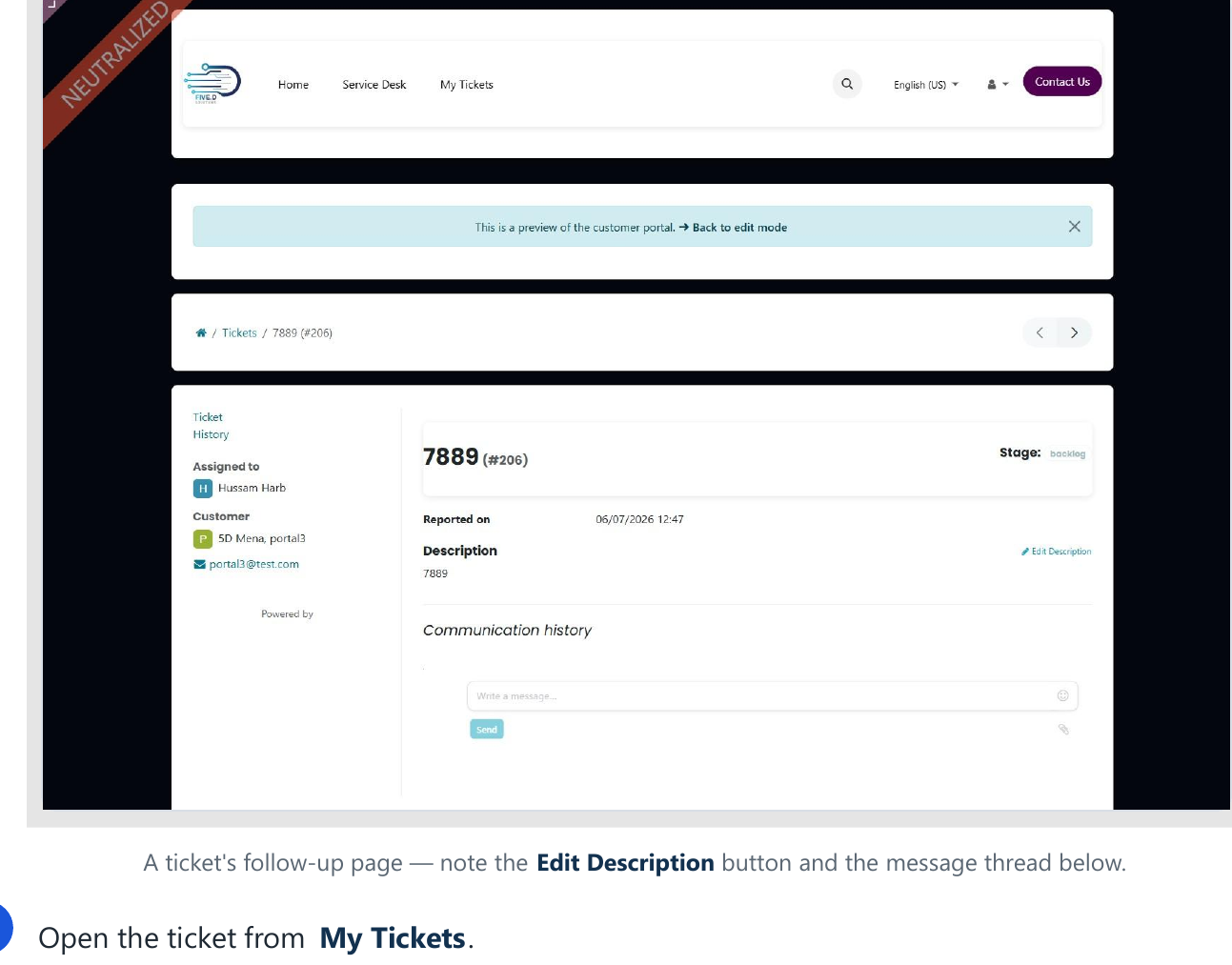
تعديلاتك مُسجَّلة
عند الحفظ، يتم تحديث الوصف فورًا وتُضاف ملاحظة إلى سجل التذكرة تُظهر أن الوصف قد تغيّر. هذا يحافظ على سجل واضح وشفاف لك ولفريق الدعم.
9. الرسائل والإشعارات التي ستصلك
بما أنك تتابع تذاكرك الخاصة، تُنشر الأحداث المهمة في سلسلة رسائل التذكرة. إليك التحديثات المتوقعة.
| الحدث | ما تخبرك به الرسالة |
|---|---|
| تم تعيين التذكرة | تم تعيين وكيل دعم لتذكرتك وسيبدأ العمل عليها. |
| أُعيد تعيين التذكرة | تم نقل تذكرتك إلى وكيل مختلف. |
| تغيّرت المرحلة | انتقلت تذكرتك إلى مرحلة جديدة، وتظهر كـ "[المرحلة القديمة] ← [المرحلة الجديدة]". |
| تمت الموافقة على الأولوية | تم قبول الأولوية الأعلى التي طلبتها وتطبيقها. |
| تم رفض الأولوية | تم رفض الأولوية التي طلبتها، مع تضمين سبب الوكيل. |
| تم تحديث الوصف | تم تغيير وصف التذكرة (من قِبلك أو من فريق الدعم)، مع تسجيل للتحديث. |
أين تجد هذه التحديثات
تظهر جميع هذه التحديثات في سلسلة الرسائل على صفحة متابعة تذكرتك، وستصلك إشعارات بصفتك متابعًا للتذكرة.
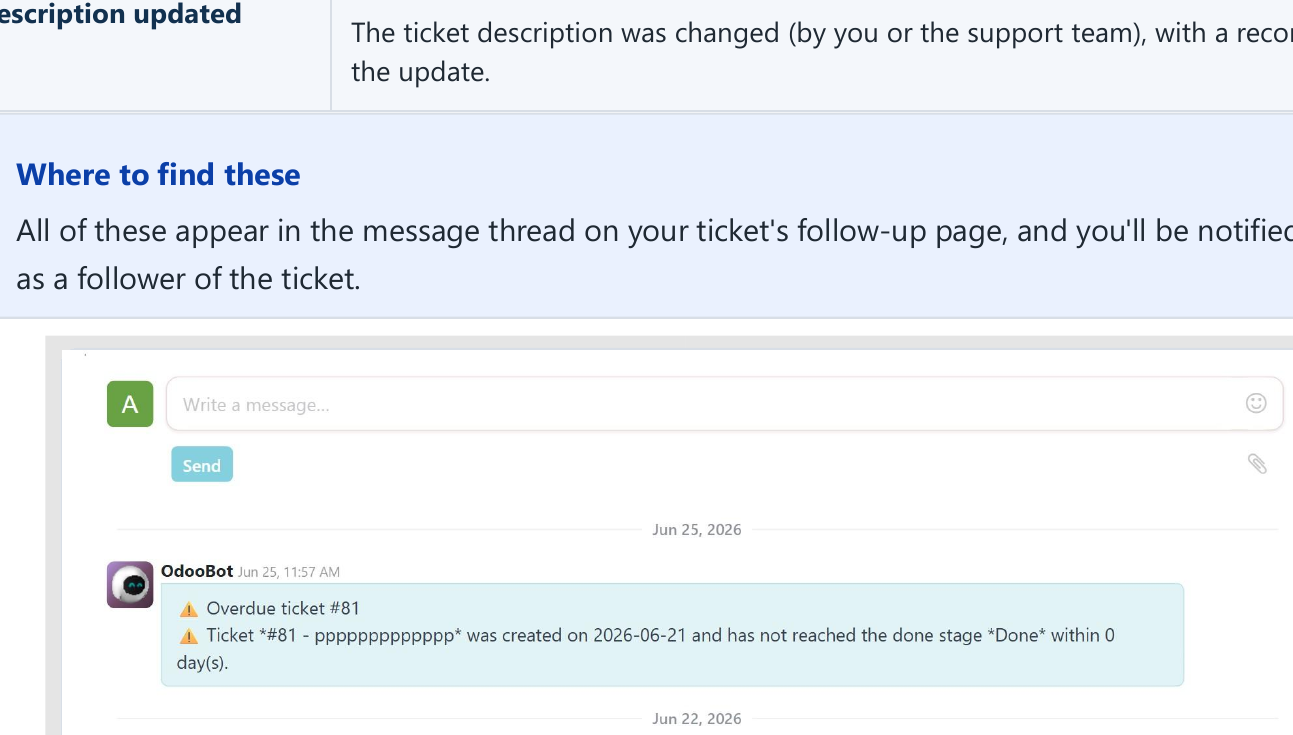
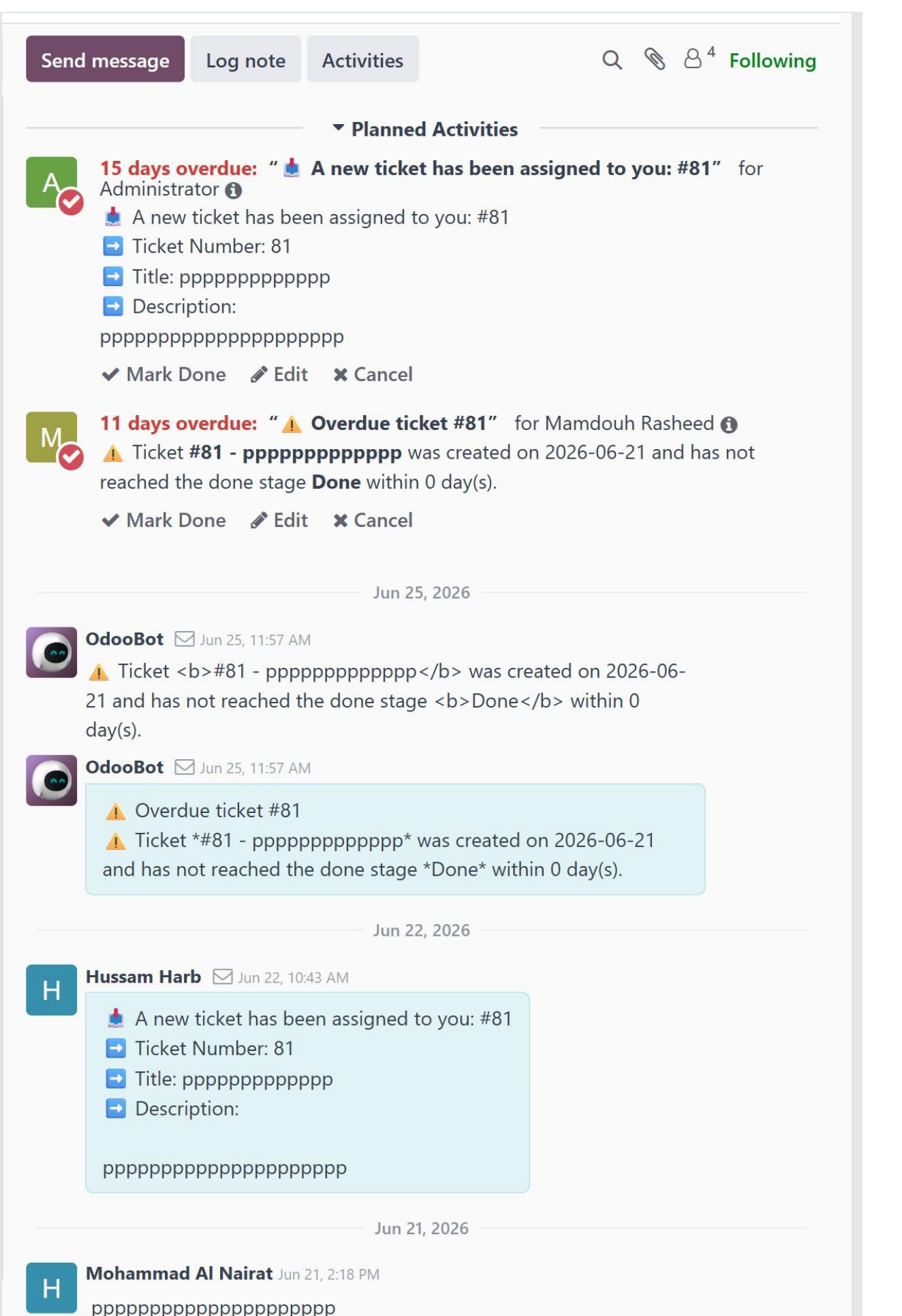
التصعيد إلى المدير
إذا كانت التذكرة معرضة للخطر، يقوم مكتب الخدمة بتصعيدها تلقائيًا إلى المدير المباشر للوكيل المعيّن (من الهيكل التنظيمي للموارد البشرية):
- خرق اتفاقية مستوى الخدمة (SLA) — عندما تتجاوز التذكرة الموعد النهائي لاتفاقية مستوى الخدمة، تُنشر رسالة "فشل سياسة اتفاقية مستوى الخدمة" في سجل المحادثة، ويُخطر كل من الوكيل المعيّن ومديره، مع إنشاء نشاط "قائمة مهام" للمدير (أو للوكيل المعيّن إذا لم يكن هناك مدير محدد).
- متأخرة (لم تُنجز في الوقت المحدد) — إذا لم تصل التذكرة إلى مرحلة منجَزة خلال عدد الأيام المحدد بعد إنشائها، يُنبَّه المدير برسالة "تذكرة متأخرة" ونشاط "قائمة مهام".
تعمل هذه الإجراءات تلقائيًا — في الوقت الفعلي عند تجاوز الموعد النهائي لاتفاقية مستوى الخدمة، وعبر فحص يومي مجدول للتذاكر المتأخرة.
10. استخدام نموذج "اتصل بنا"
يحتوي الموقع أيضًا على نموذج "اتصل بنا" عام. وهو ليس تذكرة دعم، لكنه يستخدم نفس عمليات التحقق من الجودة حتى تصلنا رسالتك بشكل سليم.
- يجب أن يكون البريد الإلكتروني عنوانًا صالحًا (على سبيل المثال
user@example.com). - يتبع الهاتف نفس قاعدة نموذج التذكرة: 10 أرقام، أو "+" و9–15 رقمًا.
- تُعبَّأ الشركة مسبقًا من ملفك الشخصي عند تسجيل الدخول.
إذا كان أي حقل غير صالح، يُبرز النموذج الحقل ويظهر "يرجى تصحيح الحقول المُبرزة." قبل الإرسال.
11. استكشاف الأخطاء وإصلاحها والأسئلة الشائعة
اختر وسمًا أولاً. تُفعَّل قائمة الوسوم الفرعية فقط بعد اختيار وسم، وتعرض فقط الوسوم الفرعية المرتبطة بذلك الوسم.
رقم الهاتف ليس بتنسيق صالح. استخدم 10 أرقام بالضبط (مثل 0791234567) أو "+" متبوعة بـ 9–15 رقمًا (مثل +962791234567). أزل أي حروف.
هذا متوقع — كلاهما معبأ مسبقًا من حسابك وللقراءة فقط في نموذج الإرسال للحفاظ على اتساق سجلاتك.
طلبك مُسجَّل ويخضع لمراجعة أحد الوكلاء. وإلى أن تتم الموافقة عليه، تحتفظ التذكرة بالأولوية القياسية لفئتها. ستصلك رسالة عند الموافقة، أو رسالة مع سبب في حال الرفض (القسم 6).
يظهر هذا الزر فقط على التذاكر التي تملكها. إذا كنت تعرض تذكرة شخص آخر، فلن يكون التعديل متاحًا لك.
تعمل صفحات الدعم دائمًا على موقع 5D، لذا قد تُنقل إليه تلقائيًا. كما أن صفحتك الرئيسية في البوابة تنقلك مباشرة إلى تذاكري بعد تسجيل الدخول.
افتح التذكرة وقم إما بتعديل الوصف (القسم 8) أو الرد في سلسلة رسائل التذكرة.
12. بطاقة مرجعية سريعة
أين تذهب
| للقيام بهذا… | اذهب إلى هنا |
|---|---|
| رؤية جميع تذاكري | /my/tickets (أو أيقونة التذكرة) |
| إنشاء تذكرة جديدة | زر + إنشاء تذكرة، أو أيقونة القلم، أو /Service Desk |
| فتح تفاصيل تذكرة | انقر على التذكرة في تذاكري |
| تحديث نص تذكرتي | ✎ تعديل الوصف على صفحة التذكرة |
قائمة تحقق الإرسال
- الموضوع والوصف مكتوبان بوضوح
- تم اختيار الوسم
- تم اختيار الوسم الفرعي (بعد اختيار الوسم)
- تم اختيار الأولوية
- رقم الهاتف بتنسيق صالح (10 أرقام، أو + و9–15 رقمًا)
مستويات الأولوية
| المستوى | المعنى |
|---|---|
| منخفضة | مشكلة بسيطة، دون استعجال. |
| متوسطة | طلب عادي. |
| عالية | مهم — يحتاج إلى اهتمام قريب. |
| عاجلة | حرج — يحتاج إلى اهتمام فوري (قد تُراجَع الطلبات الأعلى). |
13. المستخدمون الداخليون (مقدمو طلبات المهام)
يمكن للموظفين الداخليين (المسجَّلين في Odoo من أي شركة) رفع التذاكر ومتابعتها أيضًا. يطابق التدفق خطوات البوابة الموضحة أعلاه — نفس النموذج، ونفس الوسم/الوسم الفرعي/الأولوية، ونفس التتبع — مع بعض الاختلافات الموضحة هنا.
اختصارات الشريط العلوي
داخل Odoo، يوجد اختصاران في صينية النظام أعلى اليمين:

التفاصيل تأتي من ملف الموظف الخاص بك
في نموذج الإرسال، يتم تعبئة اسمك وبريدك الإلكتروني وشركتك وهاتفك مسبقًا من سجل موظف Odoo الخاص بك (البريد الإلكتروني والشركة للقراءة فقط).
ما يمكنك وما لا يمكنك تغييره
يمكنك إرسال تذاكر إلى فريق 5D من أي شركة، وعرض تذاكرك الخاصة، وإضافة رسائل/مرفقات/متابعين، وتعديل وصف تذكرتك. أما تغيير الحقول الأساسية (المرحلة، الوكيل المعيّن، الفريق، الأولوية، الوسوم/الوسوم الفرعية، الموضوع، أو تفاصيل أخرى) على تذكرة تابعة لفريق 5D، فهو مقتصر على مستخدمي شركة 5dmena والمسؤولين / المديرين.
الدليل الداخلي الكامل
راجع دليل مستخدم مكتب خدمة 5D — الدليل الداخلي المرافق للحصول على نسخة تفصيلية خطوة بخطوة من هذا القسم مع لقطات شاشة.